技嘉GO27Q24G-入門WOLED的救贖
大概是自從去年重組電腦開始吧,就有想要嘗試OLED螢幕的念頭。因此期間也陸續體驗了幾款螢幕
1. MPG 321URX QD-OLED:4K 240hz 第三代QD-OLED

人生第一台OLED螢幕,QD-OLED的色彩是讓我一去不復返的主因。因無法接受QD-OLED在亮室下泛紫以及低亮度下開啟VRR時灰階畫面閃爍等問題而含淚放棄。
2. Gigabyte MO272U2:4K 240hz 第四代Tandem QD_OLED
雖然第二台還是QD-OLED,但是這次透過Tandem OLED技術,色彩鮮艷與亮度又更上一層樓,雖然Tandem OLED技術還有另一項增加壽命的優點,但是因持有時間不夠久無法評估。QD-OLED亮室下黑色泛紫的問題依舊,最後無法克服的仍然是這個原因。
3. Asus XG32UCWMG:4K 240hz/ FHD 480hz 第三代WOLED (TrueBlack Glossy) ---目前主力

由於前面兩台QD-OLED的體驗只差在亮室黑色表現,因此我決定轉戰體驗WOLED。最終選了華碩在去年(2025) Computex展出的XG32UCWMG。雖然開機當下體驗到的色彩度並沒有當初QD-OLED這個驚豔,但是都屬於95分以上的等級。最讓我意外的就是亮室下黑畫面優秀的處理,再加上華碩TrueBlack Glossy塗層針對輛是反光的控制,以及我非常需要的距離感測器Neo Proximity Sensor,這台榮登我2025最愛螢幕當之無愧,並服役至今。
今天要來開箱技嘉GO27Q24G與XG32UCWMG同屬WOLED一員,雖屬同WOLED,但GO27Q24G畢竟是相隔一年才發表的螢幕,其使用的WOLED面板也有些微的更新。

最一開始先丟上GO27Q24G的一些參數。

剛好最近也在幫弟弟挑選OLED螢幕,因此這邊提一下我(玩家&消費者)在挑選完螢幕時會在意的一些重點:2K解析度240hz、鏡面WOLED (RealBlack Glossy 塗層)、AMD FreeSync e & G-Sync、VRR支援、三年保固(烙印)。目前Pchome上的售價是11,990。
接下來就是開箱環節
外箱的正面其實除了微星以外,華碩跟技嘉都走回簡約木色風格。我個人是比較喜歡的

這邊也展示一下之前螢幕的箱子照,去年技嘉還是走實體電競風格。
微星MPG321URX外箱

技嘉MO272U2外箱

華碩XG32UCWMG外箱

簡約的外觀上除了螢幕的型號以外,亦著標示著螢幕參數,與特點。真的很喜歡這種簡約的風格。
02.型號說明

打開箱子後可以看見保護螢幕常用的保麗龍,並且有標示Pull。
螢幕通常都會以朝下的方式放置,所以在開的時候一定要依照建議的方式拉開,避免無法順利安裝支架。
03.開箱拉出

順著拉出之後就可以看見配件,全部的配件總共有以下:
DP傳輸線、變壓器、110V插頭(2頭)、110V(3頭)、理線器
電源方面,技嘉選擇把變壓器與螢幕分開,Asus也是做相同的處理。但微星的MPG321URX就是把變壓器設計到螢幕內,這樣外接的線材就會精簡一點。
04.配件擺放

05.配件一覽

螢幕支架的部分提供了扁平的底座,激推,這樣的底座設計可以增加桌面的空間。直立架部分採用豎狀設計,簡約好看。
06.螢幕腳架組合

螢幕底座有一個小小的Nvidia G-Sync標籤。
07.Nvidia Gsync支援

接下來幾張支架特寫,有金屬磨砂質感的材質,非常有質感。
上面也有印著小小的技嘉gaming標語 "Gigabyte Gaming Series"
08.腳架字樣

09.可90度旋轉支架

支架的一側有強迫症患者有好的水平對準線,讓你確定螢幕永遠是平的
10.支架水平對準線

支架的頂部有一個小小凹文字"G"
11.支架頂部技嘉Logo

這邊要提一嘴,底座以及立柱連結的部分用的螺絲沒有非常好鎖,很容易因為立柱的重量而歪掉。螺絲上的撥片也挺緊的。
12.底部螺絲旋鈕

14.螺絲鎖點特寫

支架組裝完成圖,從這一側就可以看出支架是由金屬以及塑膠組合成的結構,固定螢幕的一端採用金屬材質,以確保螢幕穩固。
13.支架組裝完成

接下來就是重頭戲了,因為這個是借來試用的螢幕,所以包裝跟全新的不會一樣,有非常明顯的二手痕跡。螢幕的套子也是包了兩套以避免受損。
15.螢幕本體

16.二次使用保護膜

在最外層保護套的底下可以看見原版的軟泡棉材質保護層。這層相對外層的材質脆弱非常多。17.原產品保護膜

翻開保護套後就可以看見螢幕以背面I/O朝上的方式放置,目的是為了方便安裝。
GO27Q24G的I/O是標準的2 HDMI以及1 DP和Type C,音訊的部分有3.5mm耳機孔。
其中HDMI最高支援2.1;DP最高支援1.4;USB C則有支援筆電一線連接的DP Alt Mode,18.IO 連接處

19.影音訊號連接

另一側則是直流電輸入端
20.直流電源輸入

螢幕背面也有一個十字功能按鈕和左右各一個的按鈕,用來開關螢幕以及操縱OSD
21.十字功能桿及按鈕

再來就是安裝環節,紙箱的一邊有圖示說明如何安裝,一般建議將螢幕橫躺著安裝以確保面板不會受損或者自己手殘摔螢幕。
22.安裝方式說明

安裝孔位也有支援VESA壁掛或者螢幕支架,長寬是100mm
23.安裝孔位

安裝方法很簡單,只需要將螢幕架對準凹槽向前、向下推動,支架會自動咬合扣緊螢幕。24.安裝完畢

二次開箱,將厚厚的防撞套拆下。

出現了一層簡易黏貼的膜,正常全新的膜會服貼螢幕。請記得購入新螢幕時,膜!一!定!要!撕!
之前電蝦有一篇文章有針對這個話題特別討論過。
這層膜式螢幕出廠時保護面板不在運輸時刮傷用的,並非設計為通電下長期使用,請不要誤會。26.內部膜

技嘉的螢幕右下角有好心提供說明,避免造成誤會。
撕膜得時候建議可以一手扶著螢幕撕。
27.撕膜提示

底下藏著漂漂螢幕。儘管並非全新,但RealBlack Glossy度層讓面板非常通透乾淨。(雖然還是無法避免呈現一點紫色(沒錯WOLED其實也有些許泛紫的情況,但相比QD-OLED,這層紫比較不明顯)
28.開箱最開心的一環

接著看一下螢幕的背面與側面。技嘉螢幕背面有著技嘉對使用者及自身品牌的祝福 "Domi nating The Game"。主機板白化做得這麼優秀,螢幕不一起弄個Dominating White版本嗎? 29.螢幕背部呈現

因為是OLED螢幕,本身面板厚度非常的薄,看了相當舒適高級。俯視的話只看的見背後大型的散熱結構以及支架。
30.螢幕俯視

31.螢幕水平

接下來就是比較環節。本次比較的是兩個不同面板材質的螢幕。
選手A為華碩 ROG XG27UCSR 4K 160hz/FHD 320hz IPS霧面螢幕
選手B就是我們技嘉 GO27Q24G 2K 240hz RealBlack Glossy鏡面 WOLED螢幕。
場景1為螢幕關閉的情況,兩者其實在反射光上面各自有特色。
32.鏡面與霧面螢幕

霧面螢幕反射較為柔和,但也成像也相對暈開。而鏡面在這部份則是呈現清晰的像。至於哪一個比較適合自己,只有親眼看過差異才能決定,我自己會選擇鏡面。
這邊也可以看見WOLED面板確實也會呈現黑階偏紫的情況。
33.鏡面與霧面螢幕02

場景2為Win11預設畫面。這裡遠看其實會覺得兩者差不多,但實際觀看時由於OLED特性以及鏡面鍍膜的關係,我個人覺得WOLED在色階的呈現上更為鮮艷。
34.亮面展示

場景3是Win11黑色主題。這邊我測試的情境較為多樣,我們先來看開燈下的情況。由圖可見,OLED在深色主題上的優勢非常明顯,OLED單一像素點可關閉的特性使深色呈現相當的深邃,也使IPS的黑不再是黑。
35.暗面展示(開燈)

在昏暗的場景中關燈更能顯現,也因此建議使用OLED螢幕時周圍光源盡量不要太強。若要護眼,只需要讓整體房間內的亮度維持一致即可,減少眼睛過度頻繁的調節。
36.暗面展示(關燈)

以下為單獨比較兩個螢幕的細節。XG27UCSR作為IPS螢幕在顏色上的呈現已經是可圈可點,唯獨他的對手是WOLED鏡面的GO27Q24G。不管是顏色還有細節都是OLED略勝一籌。38.IPS暗面(開燈)

37.WOLED暗面(開燈)

令我感到訝異的是,顏色跟解析度這兩者同時改變,竟然是顏色給我的感官升級比較明顯。仔細觀察這張特寫照,最先讓我感到驚艷的是OLED的發色以及深色階。但如果放大看的話可以發現其實4K IPS螢幕的線條比較勻稱,色彩過度比較自然。
39.IPS暗面特寫

40.WOLED暗面特寫

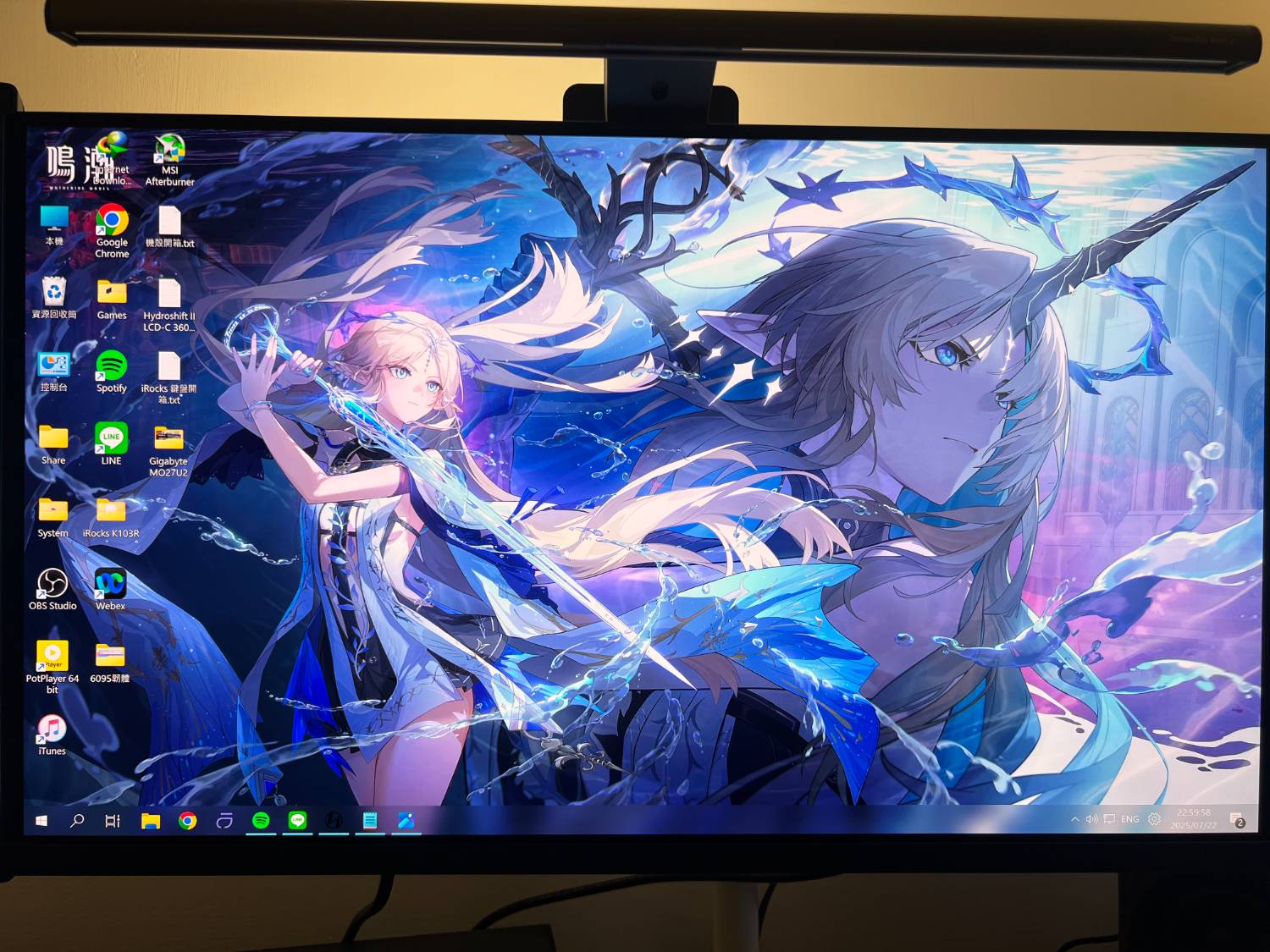
在比較玩了兩者螢幕之後,回到GO27Q24G。作為一款鏡面WOLED,一個好桌布是最能發揮他長處的情境。在此我選用wallpaper裡我很喜歡的一個風景照,其中的顏色遍及深淺。G O27Q24G在這張桌布上把顏色的對比完整地呈現出來,最下方深遂的林木印襯出中間陽光灑落的明亮感,間接提高整個桌布的立體感。
43.桌面展示

由於所處環境較亮,因此同時也可以看見右上角OLED螢幕泛紫的問題,說明只要室內光源太過明亮,不管是哪一種面板的OLED螢幕都會出現此症狀。
這邊也提供MPG 321URX螢幕泛紫的程度供簡單對比

作為一名玩家,使用OLED體驗遊戲可以說是本次開箱最重要的一環。本次遊戲測試將分為兩個部分,一個是一般情境遊玩,另一個是GDR模式遊玩。
第一部分用我常玩的二遊鳴潮開始。鳴潮這個遊戲以角色及場景精緻的建模聞名,近期更新的3.5版本又對地圖的細節加強了更新,非常適合測試GO27Q24G畫面表現
領月卡的環節,其實這張圖片的用意是要呈現作為鏡面WOLED,反射的成像是非常明顯的,雖有RealBlack Glossy塗層的幫助,但仍舊會出現反射明顯的情境。
44.遊戲畫面展示

正式進入到遊戲畫面中,先從較暗的地方開始。從畫面可以看出,WOLED的優勢在於對比度。圖中人物的髮尾及服飾的亮淺藍非常矚目,整體角色的外觀特色藉此展現出來。45.遊戲畫面展示02

另外,雖有比QD-OLED稍高的亮度,但若沒有兩者併排比較,其實很難看出來。
GO27Q24G這次使用的面板是MLA+ WOLED面板,相比XG32UCWMG使用的第三代WOLED,MLA+透過調整光線反射、演算法,加強了OLED螢幕的亮度,可以算是小小地更新。
再到另一個較亮一點的自然場景測試。由於OLED的特性,顏色豐富、深淺交織的場景往往最可以展現其面板的優點。
這張圖和一開始展現的電腦桌布一樣,透過各種不同深淺的顏色對比,讓整個場景的視覺張力爆發,某方面來說可以算是大飽眼福。
46.遊戲畫面展示03

接下來是HDR下的遊玩體驗分享。這次所選的遊戲一樣也是我很喜歡的艾爾登法環。理由不外乎是這款遊戲的優秀美術,以及它在我初次遊玩時所帶給我的畫面震撼。
開啟遊戲後,螢幕會自動辨識HDR功能。
在漂流墓地內時,立即發現HDR的某項缺點,那就是暗處細節較不明顯,這時只能透過模組手動調節HDR最高亮度或者使用微軟的HRD校正軟體進行調整,就可以順利遊玩。補充_法環測試01

來到漂流墓地的大門,隱約可以見到空間朝前開始明亮起來。左右兩邊的火炬在GO27Q24G HDR模式下顯得格外明亮。這也展示出GO27Q24G OLED在HDR底下的峰值最高亮度最高可以達到1300nits。不過要注意的是OLED螢幕只能在較小的區域內才能達到如此高的亮度(像遊戲中的火炬)。
補充_法環測試02

來到了夢開始的地方,我又再一次為畫面震懾,只不過這次的顏色又更深動。黃金樹在HD R模式下,豪不忌諱地將黃金聖光灑向交界地。還記得我第一次玩這個遊戲時,我曾經嘗試使用Benq的EX2710Q開啟HDR模式,卻得到一片灰白濾淨,顏色如同褪色者般從我眼前消逝。如今GO27Q24G OLED的HDR模式終於成功地恢復了交界地艷麗的色彩。
HDR模式下不僅能極大化增加對比度,同時也讓所有的顏色得到昇華,層次更為豐富。另外也要補充OLED螢幕240hz刷新率以及VRR可變幀率的技術在兩個遊戲上都可以顯著地提升遊玩體驗,順暢的畫面搭配優秀的顏色使得OLED確實是遊戲螢幕的不二人選。
補充_法環測試03

除了遊戲以外,這次也嘗試了使用GO27Q24G進行長時間文書處理。我的感想其實與我一開始設想的有些不同。對比XG27UCSR使用的IPS螢幕,長時間使用GO27Q24G的OLED螢幕並沒有感到眼睛疲勞。換一種說法,鏡面OLED清晰的特色體感上反而讓文字又更清楚了。在使用的同時也沒有特別注意到OLED像速點排列造成文字彩邊的情況。而GO27Q24G 240hz的更新率在滑鼠使用上更為靈敏滑順,游標如此跟手的體驗無疑如同當初60hz升級到144hz的驚艷。
整體來說我其實很後悔當初打保守牌選擇IPS螢幕進行文書工作,這兩週的OLED文書體驗遠勝於以往IPS螢幕使用。唯一有印象比較深刻的就是切換全白畫面(google搜尋紀錄時)較為顯眼,建議大家可以將windows更改成夜間模式,同時使用螢幕OSD功能調整對比度。
整體總結,GO27Q24G不到12K的WOLED提供了優秀的畫面和HDR體驗,加上OLED面板本身的低延遲及240hz刷新率,已經可以做為入門OLED的優秀人選。如同華碩的TreuBlack,技嘉的RealBlack 塗層其實是我在添購OLED最在意的點,因為它能更有效的讓OLED深邃的黑色呈現出來,這次刻意選光線太過充足的地方測試,因此才會有較為明顯的泛紫問題一般有控制好光源的室內沒有問題。
當然,對比像是華碩XG32UCWMG等旗艦產品,GO27Q24G因為定位問題,缺少了廠家獨特的功能,像是距離偵測器、USB Type B連線電腦透過驅動調整色彩亮度、高速Type C充電等,但這些在價格面前都不是問題。
在這個套裝機比DIY電腦還貴的時代,螢幕是最後的救曙。對於一位剛花大錢組好電腦的玩家來說,GO27Q24G提供無疑是大家最需要的-一場對荷包友善的極致OLED體驗。

--